
🎧 Guia do Atendente
Aprenda a dominar o módulo de chat, gerenciar contatos e colaborar com sua equipe em tempo real.
6 - Como atender no ZapGaláxia.
Tenha uma visão geral da guia Atendimento e conheça as principais ferramentas disponíveis para o operador.
🚀 Primeiros Passos: Acesso e Interface
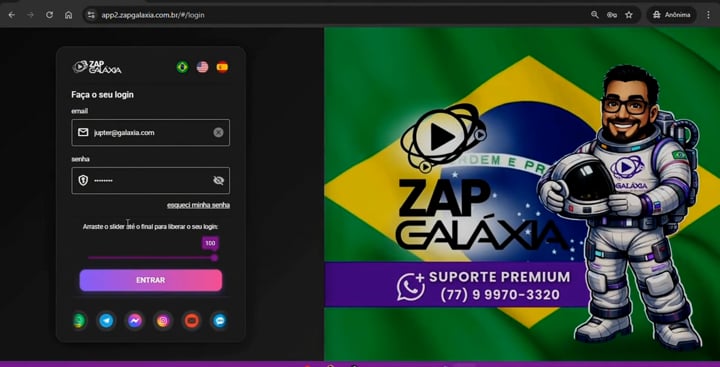
Para iniciar, realize o login como usuário para acessar o painel de controle. Caso não caia diretamente na tela de trabalho, utilize o menu lateral esquerdo e clique na guia Atendimentos.
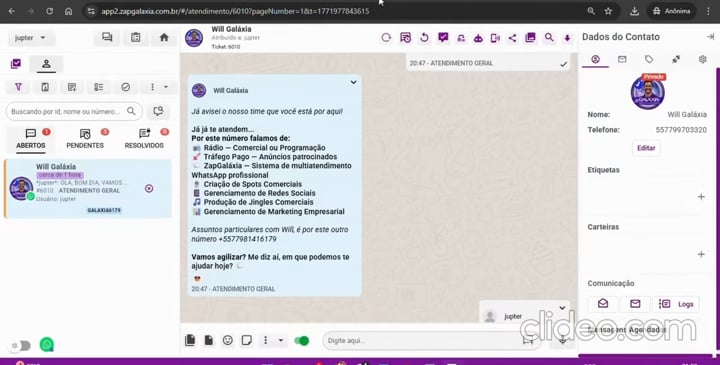
O sistema organiza as conversas em três colunas principais:
Abertos: Chats que estão sob sua responsabilidade (visíveis apenas para você).
Pendentes: Clientes na fila aguardando para serem atendidos por qualquer operador disponível.
Resolvidos: Histórico de tickets finalizados.
🎫 Gestão de Tickets
Cada atendimento é tratado como um Ticket. Ao clicar no ícone de "bonequinho" em um contato pendente, ele é movido para sua aba de Abertos. No topo da conversa, você encontrará informações essenciais:
Nome do contato e tempo desde a última interação.
Número do ticket (ex: #6010) e a fila de atendimento (ex: Geral).
Canal de origem (número de WhatsApp por onde o cliente entrou).
💬 Ferramentas de Comunicação
A interface funciona de forma similar ao WhatsApp Web, mas com recursos turbinados:
Recursos de Chat
Mensagens e Áudios: Envio de texto (Enter) e gravação de áudio com um clique.
Mensagens Rápidas: Atalhos para textos pré-cadastrados.
Anexos Múltiplos: Envio de vários arquivos simultaneamente usando a tecla Ctrl.
Arquivos com Legenda: Envio de mídia acompanhada de texto explicativo.
Emojis e Reações: Interação visual direta nas mensagens do cliente.
Funcionalidades Avançadas
Videoconferência: Gera e envia automaticamente um link de video chamada.
Galeria da Empresa: Acesso a catálogos e formulários pré-carregados pelo gestor.
Localização e Contatos: Envio de dados de geolocalização e vCards.
Busca: Ferramenta de lupa para encontrar termos específicos dentro do histórico do chat.
🛠️ Botões de Ação (Barra Superior)
No topo da tela de atendimento, você encontra funções estratégicas:
Reabrir Ticket: Recupera uma conversa finalizada por engano.
Agendar Mensagem: Programa uma mensagem para ser enviada automaticamente em data e hora futuras (ex: cobrança de orçamentos).
Retornar à Fila: Devolve o ticket para "Pendentes" para que outro atendente assuma.
Resolver (Check): Finaliza oficialmente o atendimento.
Transferir: Envia o cliente para outra fila (departamento) ou diretamente para um colega específico.
Chatbot: Devolve o cliente para o atendimento automático da I.A.
Transbordo de Canal: Altera o número de WhatsApp da empresa que está conversando com o cliente sem perder o histórico.
👥 Colaboração e Suporte Interno
Compartilhar Atendimento: Permite que outro usuário acompanhe o ticket simultaneamente.
Chat Interno: Canal de comunicação privado com a equipe. Ex:. Ao compartilhar um atendimento, envie o número do ticket (ex: #6010) ao pedir ajuda a um colega, pelo chat.
Gestão de Convites: Nos três pontinhos (lado esquerdo), você pode visualizar e remover convites de compartilhamento ativos.
Mídias e Documentos: Aba lateral para visualizar rapidamente todos os arquivos trocados com aquele contato.
Dica da Galáxia: No próximo módulo, aprenderemos a fundo sobre o preenchimento dos Dados de Contato no painel lateral direito, em atendimentos.
7 – Painel de Atendimento Avançado
Parte 2 – O centro das operações do ZapGaláxia
🚀 Guia Completo: Painel de Atendimento ZapGaláxia
1. Gestão e Organização
Nesta seção, você gerencia a estrutura da sua conta e as tarefas pendentes.
Chat Interno: Permite a comunicação direta com outros usuários da plataforma.
Equipes (Grupos): Espaços criados pelo gestor para comunicação coletiva (ex: Equipe de Vendas).
Usuários: Canal para conversas individuais entre colaboradores.
Gestão de Tarefas: Funciona como uma agenda integrada onde você define:
Nome, descrição e data limite.
Responsável pela execução.
Status (pendente, atrasada ou finalizada) e prioridade.
Contatos: Central de gerenciamento de clientes onde é possível:
Adicionar novos contatos com nome, e-mail, CPF/CNPJ e redes sociais.
Configurar datas de aniversário para automações de mensagens.
Importante: Ao inserir números, use o formato: 55 + DDD + Número. Para DDDs até 31, use o 9 adicional; acima de 31, o 9 é dispensável.
2. Ferramentas de Atendimento
Aqui é onde o trabalho operacional acontece, facilitando o manuseio de múltiplos tickets.
Seleção Múltipla (Ações em Massa): Permite selecionar vários atendimentos simultaneamente para:
Transferir para outro usuário.
Iniciar atendimentos pendentes em lote.
Resolver ou encerrar tickets de uma só vez.
Filtro Avançado: Localize rapidamente o que precisa filtrando por:
Filas específicas, atendimentos abertos ou pendentes.
Mensagens não lidas (use o botão "carregar" para aplicar).
Ordenação de Tickets: Inverta a ordem de visualização entre os atendimentos mais antigos e os mais recentes.
Organizar por "Não Respondido": Prioriza tickets que aguardam retorno do atendente.
Conversa Avulsa: Inicia um chat apenas com o número de telefone, sem necessidade de pré-cadastro nos contatos.
Busca Global: Pesquisa atendimentos por ID, número ou nome do cliente.
3. Inteligência e Dados do Contato (Lado Direito)
Informações estratégicas que ajudam a personalizar o atendimento e manter o histórico.
Informações do Cliente (Notas de CRM): Registro de detalhes importantes que aparecem sempre que o cliente entra em contato (ex: "cliente sempre pede nota fiscal" ou "cliente tem 10% de desconto em toda compra com cartão de crédito").
Carteirização: Vincula o cliente a um atendente específico. Quando o cliente retornar, ele cai direto no "Abertos" desse atendente, sem passar pela fila de espera. (Se recurso estiver habilitado pelo administrador)
Notas Internas: Espaço para deixar "recados" ocultos para outros colegas. Ao transferir um ticket para o financeiro, por exemplo, você pode anexar o comprovante e uma instrução que o cliente não verá. (ex:. Faturar nota fiscal do cliente, pedido nª 885541, comprovante PIX em anexo)
Logs e Protocolos: Visualize toda a "capivara" do ticket (horários de acesso e histórico) e envie o número do protocolo formal para o cliente.
Avaliação: Envie uma solicitação para que o cliente avalie a qualidade do atendimento prestado enquanto ainda atende.
Tags e Demandas: * Envie o cliente para um funil de vendas (Kanban).
Através das demandas, você categoriza o assunto (ex: Tráfego Pago, Design) e atribua um valor financeiro à negociação.
4. Configurações e Bloqueios
Controle total sobre a interação e segurança.
Bloqueio de Contato: Impede que o cliente envie mensagens através da plataforma. (Isso não bloqueia do WhatsApp)
Bloqueio de Chatbot/IA: Desativa a inteligência artificial para aquele contato específico, garantindo que apenas humanos falem com ele.
Configurações de Dados: Opções para baixar o histórico da conversa ou realizar manutenções técnicas (sanitizar contatos) sob orientação do suporte.
Dica de Ouro: Se surgir qualquer dúvida técnica durante o uso dessas funcionalidades, acione diretamente o Suporte através do nosso site oficial.
3- Conectar WhatsApp
Vincule seu número ao ZapGaláxia.
Guia Detalhado (Leitura):
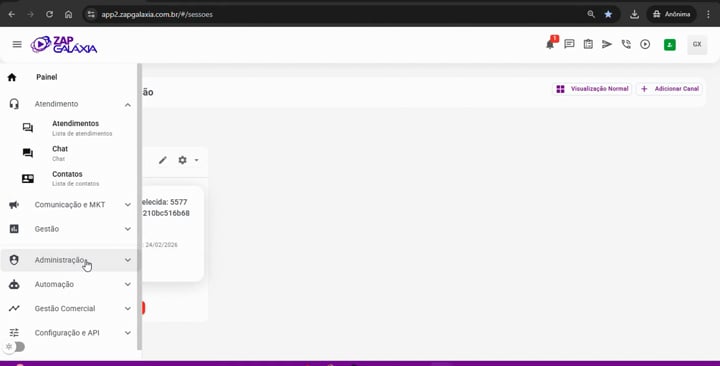
Acesse o Menu: No painel lateral esquerdo, clique em Administração e depois em Canais.
Adicione o Canal: Clique no botão "Adicionar Canal" no canto superior direito.
Escolha o Tipo: Selecione a opção "UAZAPI (QR Code)".
Identifique o Canal: Dê um nome para este canal (ex: Nome da sua empresa ou número do celular). Este nome aparecerá nos seus atendimentos.
Configuração de Proxy (Opcional): Se você for um assinante com plano fechado, você receberá um IP dedicado (Proxy) para maior segurança contra banimentos. Se estiver no início, pode pular essa etapa e clicar em Salvar.
Prepare o Celular: * Atenção: O WhatsApp do seu negócio precisa ser a versão Business.
No celular, vá em Configurações > Aparelhos Conectados.
Importante: Remova todos os aparelhos que estiverem conectados (como o WhatsApp Web). Para o ZapGaláxia funcionar perfeitamente, não deve haver outras conexões ativas.
Escaneie o QR Code: No painel do ZapGaláxia, clique no ícone de QR Code que acabou de ser gerado. Aponte a câmera do seu celular e faça a leitura.
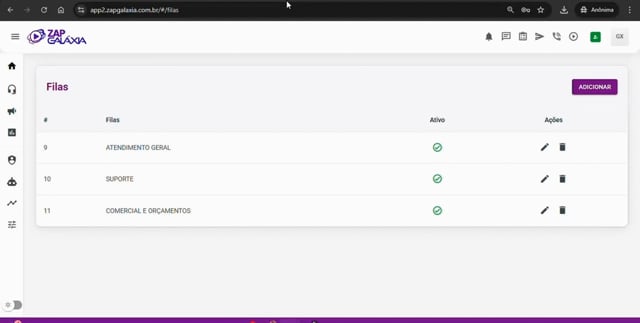
Vincule à Fila: Após conectar, clique no ícone de editar (canetinha) no canal criado. Em Fila, selecione para onde as mensagens desse número devem ir (ex: Atendimento Geral).
Finalize: Clique em Salvar. Pronto! Seu número já está integrado e pronto para receber mensagens.
4 - Cadastro de Usuários
Adicione sua equipe ao sistema e defina seus acessos.
🚀 Guia Rápido: Configuração de Usuários e Filas
Este guia orienta sobre como cadastrar sua equipe, definir permissões e organizar o fluxo de atendimento no painel do Zap Galaxy.
1. Acesso ao Menu de Configuração
No menu lateral esquerdo, clique no ícone da Casinha (Painel).
Navegue até Administração > Usuários.
2. Cadastro de um Novo Integrante
Ao adicionar um colaborador (ex: "Plutão"), preencha os seguintes campos:
E-mail de Acesso: Use um e-mail para login (não precisa ser o e-mail real do colaborador).
Senha Provisória: Defina uma senha padrão (ex: 123456) e oriente o usuário a alterá-la em Perfil no primeiro acesso.
Nível de Perfil:
Usuário: Apenas realiza atendimentos.
Supervisor: Atua como um gerente da equipe.
Administrador: Possui acesso total às configurações do sistema.
3. Definição de Filas e Conexões
Para cada usuário, você deve configurar o que ele pode ver e atender clicando nos ícones de ação:
Ícone Arvorezinha (Gestão de Filas): Selecione quais departamentos o usuário atende (ex: Suporte, Comercial, Financeiro).
Ícone Gestão de Conexão: Escolha por qual canal o usuário falará (ex: apenas o WhatsApp da empresa ou apenas o Instagram).
Horário de Atendimento: Configure os dias e horários em que o colaborador pode logar. Fora desse período, o acesso é bloqueado automaticamente.
4. Modo de Segurança: Usuário Restrito
Se você deseja proteger os dados da sua carteira de clientes, habilite a opção Restrito. Com ela ativa, o colaborador:
Não visualiza números: Apenas as 5 primeiras letras do nome do cliente aparecem.
Privacidade total: Não vê fotos de perfil (ficam desfocadas), e-mails ou CPFs.
Bloqueio de ações: Não pode iniciar conversas novas, encaminhar mensagens ou fazer ligações.
💡 Dica da Galáxia!
Notificações: Se você marcar "Todas as Filas" para um usuário, o sistema emitirá alertas sonoros para cada nova mensagem em qualquer setor.
Gestão Ágil: Use a Canetinha ao lado do nome do usuário para editar permissões ou trocar senhas rapidamente sem sair da tela principal.
5 - Autenticação 2FA (Opcional)
Ative a verificação em duas etapas.

🛡️ Guia Rápido: Habilitando Autenticação de Dois Fatores (2FA)
A autenticação de dois fatores é uma camada de proteção extra: mesmo que alguém descubra sua senha, precisará de um código dinâmico para acessar sua conta. Este passo é opcional, mas altamente recomendado para a segurança da sua empresa.
1. Acesse as Configurações
No menu lateral esquerdo, passe o mouse para abrir as opções e clique em Configurações e API.
Dentro da nova janela, clique novamente na aba Configurações.
2. Ative a Proteção
Localize a seção Autenticação de dois fatores.
Altere o status para Habilitado.
3. Escolha o Canal de Envio
Selecione WhatsApp (recomendado pela praticidade).
Nota: Opções de E-mail e SMS exigem configurações técnicas adicionais ou integrações pagas.
Escolha qual conexão de WhatsApp enviará o código.
Opcional: Personalize a mensagem de envio, mas nunca altere o termo {code}, pois ele é a variável que gera o código.
4. Configure o Telefone do Usuário
Vá em Administração > Usuários.
Clique no ícone da "canetinha" para editar o usuário desejado.
No campo de telefone, insira o número seguindo o padrão global:
Código do País: +55 (Brasil).
DDD + Número: Siga a regra do nono dígito:
DDDs até 32: Use o 9 (Ex: +55 11 9XXXX-XXXX).
DDDs acima de 32: Não use o 9 (Ex: +55 77 XXXX-XXXX).
Clique em Salvar.
5. Validação
Ao fazer um novo login, o sistema solicitará o código.
O código chegará no WhatsApp configurado; basta digitá-lo no sistema para liberar o acesso.
ZapGaláxia
Um serviço da Galáxia Agência MKT
Suporte
suporte@zapgalaxia.com.br
+55 77 9 9970-3320
© 2025. All rights reserved.